
InstalacjaInstalacja
Wymagania:
Rozszerzenie Tampermonkey z włączonym trybem deweloperskim.
Po zainstalowaniu rozszerzenia do przeglądarki, należy wejść w skrypt instalacyjny i potwierdzić zainstalowanie dodatków.
Jeżeli instalacja przebiegła pomyślnie, okno menadżera dodatków powinno być widoczne od razu po wejściu do gry.
Jeżeli instalacja przebiegła pomyślnie, okno menadżera dodatków powinno być widoczne od razu po wejściu do gry.
Najczęstsze problemy podczas instalacji dodatków:
- nieaktualne rozszerzenie lub przeglądarka
- przeglądarka lub inne rozszerzenie blokuje skrypty użytkownika
- brak włączonego trybu deweloperskiego (wymaga restartu przeglądarki)
Pierwsze kroki:
Konfiguracja dodatków jest możliwa z poziomu okna menadżera dodatków. Okno powinno być widoczne od razu po wejściu do gry. Aby pokazać lub ukryć okno menadżera, skorzystaj z domyślnego skrótu CTRL + M, widgetu NI lub zasobnika REVO .
Jeżeli nadal nie widzisz menadżera, a zestaw uruchomił się poprawnie, sprawdź czy okno menadżera nie wyszło poza ekran .
Widgety dodatków na NI można dodać z poziomu okna konfiguracji skrótów klawiszowych Margonem.
Menadżer dodatków:
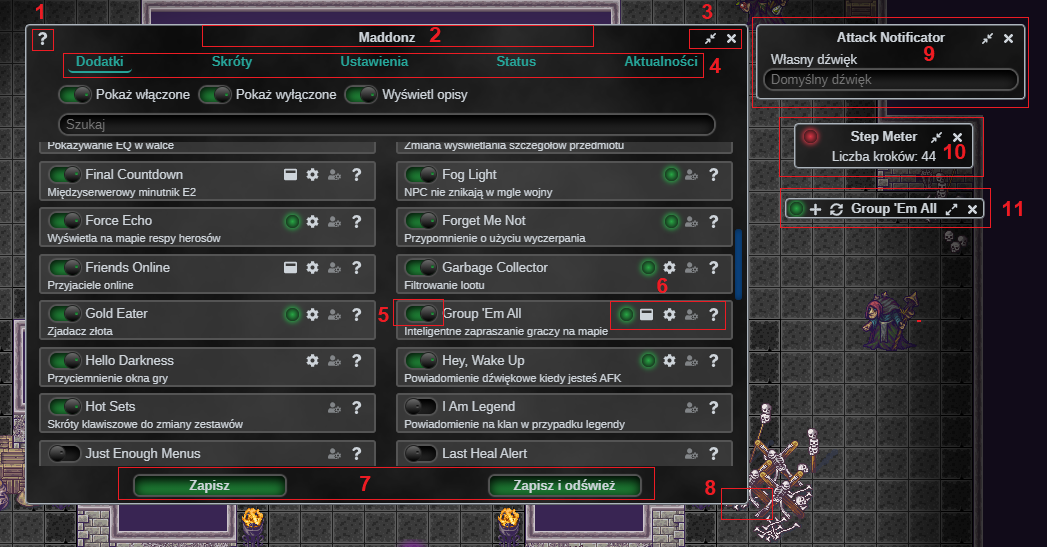
- Przycisk pomocy w oknie menadżera - otwiera stronę dodatków w oknie gry.
- Górne menu okna - składa się z tytułu okna i przycisków po bokach. Przytrzymując LPM na tym obszarze można swobodnie zmieniać pozycję okna na ekranie.
- Przciski minimalizacji i zamknięcia okna. Zminimalizowane okno zajmuje mniej miejsca na ekranie, wyświetlając tylko swoje górne menu (11).
- Zakładki menadżera dodatków
- Dodatki - zarządzanie włączonymi dodatkami i ich ustawieniami.
- Skróty - menadżer skrótów klawiszowych. Jeżeli jakiś dodatek oferuje skórty klawiszowe, to tam się one pojawią. Można tworzyć również własne skróty klawiszowe.
- Ustawienia - ogólne ustawienia zestawu lub menadżera.
- Status - wyświetla przydatne informacje o zestawie, statusie premium i polecanych stronach.
- Aktualności - najnowsze ogłoszenia i aktualizacje.
- Przycisk włączenia dodatku - jak sama nazwa mówi, włącza / wyłącza dodatek. Zmiany zostaną uwzględnione po odświeżeniu gry.
- Opcje dodatku - w zależności od dodatku będą to:
- Aktywny / nieaktywny - tymczasowo włącza / wyłącza funkcjonalność dodatku, bez konieczności odświeżania gry.
- Pokaż / ukryj okno dodatku (10).
- Pokaż / ukryj okno ustawień dodatku (9).
- Sposób zapisu ustawień - domyślnie ustawienia dodatków są zapisywane globalnie. Włączenie tej opcji spowoduje, że ustawienia będą zapisywane osobno dla każdej z postaci w grze. Zmiany zostaną uwzględnione po odświeżeniu gry.
- Ulubiony - oznacza dodatek jako ulubiony. Ulubione dodatki znajdują się zawsze na początku listy.
- Przycisk pomocy dodatku - otwiera w oknie gry dokumentację dodatku.
- Przyciski zapisu ustawień - część ustawień może wymagać odświeżenia gry.
- Zmiana rozmiaru okna - okno menadżera i część okien dodatków posiada możliwość zmiany swojego rozmiaru. Gdy opcja jest dostępna, zmieni się kursor. W odróżnieniu od okna menadżera, większość okien dodatków dostosowuje swój rozmiar do ilości wyświetlanych informacji. Rozszerzając takie okno, ustawiany jest jego maksymalny rozmiar.
- Okno ustawień dodatku - zawiera wszelkie ustawienia dotyczące danego dodatku. W odróżnieniu od okien dodatków, po odświeżeniu gry pozycja i widoczność okna zostanie zresetowana do domyślnych wartości.
- Okno dodatków - wyświetla różne informacje w zależności od dodatku . W odróżnieniu od okien ustawień, okna dodatku zapisują swoją pozycję, rozmiar i widoczność.
- Zminimalizowane okno dodatku